BPK-etc : ラズパイをパソコンから操作する方法
ラズパイを操作する方法としては、直接USB端子にキーボードとマウスを接続するのがいちばん簡単ですが、 パソコンから遠隔操作することができれば、キーボード・マウス・ディスプレイが不要になります。 慣れてきたら、こちらの方法に切り替えることをお勧めします。 パスワードを変更してください。
ラズパイの設定を変更し、SSHを有効化する
パソコンからラズパイにはSSHという方法で接続しますが、ラズパイのパスワードを初期状態「raspberry」から変更していないひとは、安全のため変更しておきましょう。
X Window Systemのホームアイコンをクリックし、「設定」→「Raspberry Piの設定」を選ぶと設定ウィンドウが開きますので、「パスワードを変更」ボタンをクリックして変更します。
続いてSSHを有効化します。
パスワード変更と同様に「Raspberry Piの設定」ウィンドウから、「インターフェース」タブを選び、「SSH」の項目を「有効」に切り替えます。
ラズパイのIPアドレスを調べる
パソコンからラズパイにSSHで接続するには、ラズパイを無線LANに接続し、ラズパイのIPアドレスを調べておく必要があります。
X Window SystemからIPアドレスを調べるのは簡単です。画面上端タスクバーの右側にある無線LANアイコンにカーソルを乗せると、「wlan0 : configured 192.168.xxx.xxx」的な表記でIPアドレスが表示されます。
CUIから調べる場合は下記のコマンドを打ち込んでください。やはりピリオドで区切られた4組の数字が表示されます。
$ hostname -I (大文字のアイ)なお、ここで調べたIPアドレスは普遍的なものではありません。ラズパイが無線LANに接続されるたびに割り振られますので、4つの数字のうち、4つめの数字は毎回変わる可能性があります。
パソコンからラズパイへのSSH接続(簡易的な方法)
-
Windowsの場合
- Windows PC をラズパイと同じ無線ルーターに接続してください。
- SSHクライアントがインストールされていない場合はインストールしてください。SSHクライアントにはいろいろありますが、ここではTera Termで説明します。Tera Termの公式ページからWindows版をダウンロードしてください。exe版とzip版がありますが、zip版は解凍するだけで使えるのでお手軽です。
- ttermpro.exeをダブルクリックして実行します。
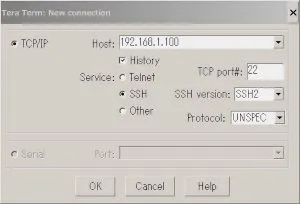
- 「HOST」にラズパイのIPアドレスを入力します。例えば「192.168.10.2」みたいな感じです。
- 「Service」として「SSH」が選ばれていることを確認します。
- 「TCP port#」に「22」と入力されていることを確認します。
- 「OK」をクリックします。
- 初めて接続した場合は注意をうながすメッセージが表示されますので、「Continue」をクリックしてください。
- 「SSH Autherification」画面が表示されます。「User name」に「pi」、「Passphrase」にパスワードを入力し、「OK」してください。ウィンドウにラズパイのコマンドラインが表示されるはずです。
-
MAC OS の場合
- Macとラズパイを同じ無線LANルーターにWiFi接続しておきます。
- Macの「ターミナル」を起動します。起動方法はいくつかありますが、例えばFinderを開き、「アプリケーション」→「ユーティリティ」の中にある「ターミナル.app」をクリックします。
- コマンドラインで「ssh pi@」に続けて、ラズパイのIPアドレスを打ち込みます。
-
ssh pi@192.168.10.2 -
初めて接続する場合のみ、本当によいのですか?的なことが聞かれるので「yes」と答えます。
-
「WARNING: REMOTE HOST IDENTIFICATION HAS CHANGED! 」から始まるエラーメッセージが表示されてしまった場合は、以下のコマンドで鍵をリセットしてください。
-
$ ssh-keygen -R 192.168.10.2 -
ラズパイのパスワードを聞かれるので入力します。これでラズパイのCUIに接続できます。
ラズパイのIPアドレスを固定する
上記の方法ですと、毎回ラズパイのIPアドレスを確認するために最初だけラズパイにキーボードやディスプレイを接続する必要があります。面倒なので、できればこの手間もなくしたいところです。そのためにはラズパイのIPアドレスを固定します。
・x window systemの上部タスクバーの右側にあるWiFiのアイコンを右クリックし、「Wireless & Wired Network Settings」を選ぶ。 ・Configureで「interface」「wlan0」を選ぶ。 ・「IPアドレス」の項目に、現在のIPアドレスを記入して、「適用」ボタンをクリックする。
TIPS
linux系OSの操作がわからない場合はググるか、こちらをご覧ください。