BPK-02 ラズパイを初期設定してみる
- ここでは買ったばかりのラズパイを初期設定する方法を説明します。 すでにラズパイを使用中のかたや、上級者のかたは読み飛ばしてください。
OS(ラズビアン)のインストール
- WindowsやMacなどのパソコンにSDカードをセットして作業します。
SDカードをフォーマット
- 買ったばかりのSDカードであれば、たいていはフォーマット済みなので、この作業は不要です。別の用途に使ったSDカードを使いまわしたり、フォーマットされてないSDカードを買った場合はSDカードをパソコンに刺して、「SDカードフォーマッター」を使ってフォーマットしてください。
「NOOBS」の準備 * OS「Raspbian(ラズビアン)」を簡単にインストールするためのツール「NOOBS」を[ラズパイ公式ページ](https://www.raspberrypi.org/downloads/)からダウンロードしてください。
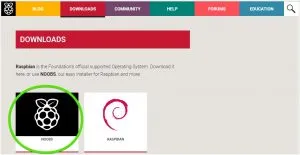 * ここで「NOOBS Lite」をダウンロードすることもできますが、ただの「NOOBS」のほうを選んでください。(「Lite」はラズパイ側がネットワークに繋がっていないとインストールできません) * ダウンロードボタンは「Torrent」と「ZIP」の2つがありますが、「ZIP」版のほうをクリックしましょう。「Torrent」版を使うには専用ソフトが必要です。
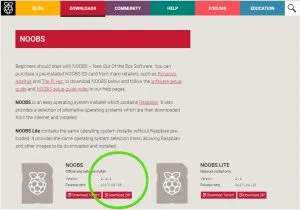 * ダウンロードしたファイルはZIP形式で圧縮されているので解凍してください。Macの場合はダブルクリックするだけでアーカイブユーティリティが起動し、解凍されます。Windowsの場合はファイル名にカーソルを合わせて右クリックするとコンテキストメニューが開くので「すべて展開」を選んでください。 * 解凍すると「NOOBS_(バージョン番号)」という名前のフォルダーができますので、「このフォルダーの中身」をまるごとSDカードのルートディレクトリにコピーしてください。(フォルダーごとコピーするのではなく、フォルダーの中身だけをコピーします)
- PCにSDカードを刺すスロットが無い場合は、USBカードリーダーを入手してください。
[caption id=“attachment_1482” align=“aligncenter” width=“300”]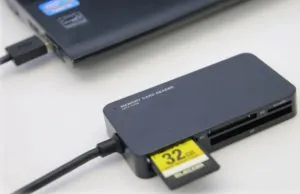 エレコム カードリーダー USB3.0 9倍速転送 スリムコネクタ ケーブル一体タイプ[/caption]
OSのインストール
- SDカードをPCから抜いてラズパイのカードスロットに刺してください。
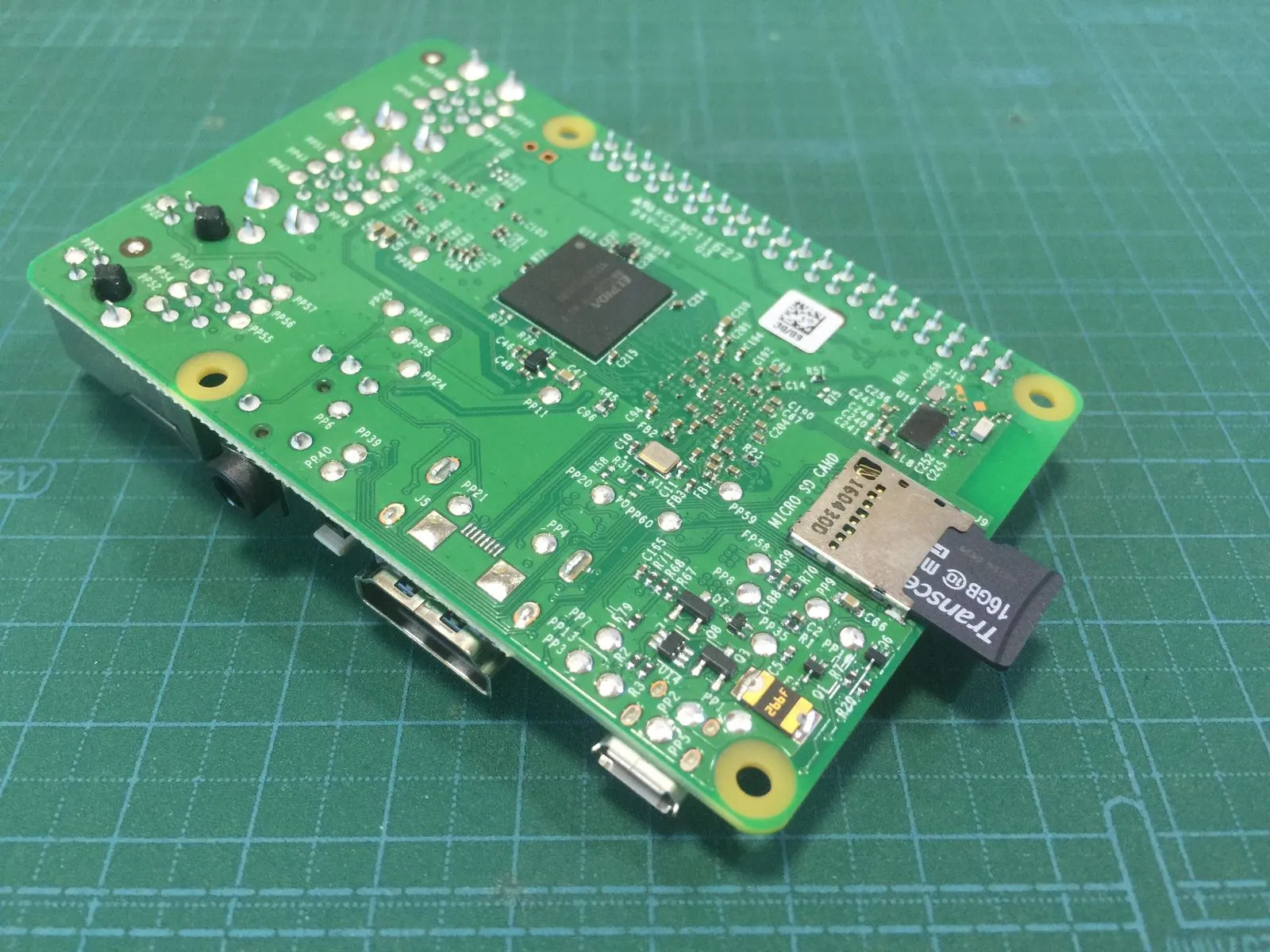
- ラズパイにキーボード、マウス、ディスプレイを接続してください。
- ラズパイに電源ケーブルを刺すと、電源が入ります。(ラズパイには電源スイッチがありません)
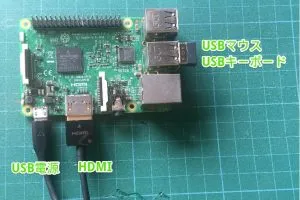 * noobsの画面が表示され、インストール可能なOSのリストが表示されます。「Raspbian」にチェックマークを入れて、画面下端で「日本語」「jp」を選んだら、画面左上の「インストール」ボタンをクリックしてください。
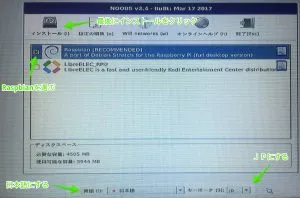 * 本当にいいのか?と確認メッセージが出るので「はい」と答えてください。 * 以降、指示に従っていけば、12分ぐらいでインストールが完了のメッセージが表示されます。ここでOKすると、自動的に再起動され、デスクトップ画面が表示されたら成功です。これがラズビアンのX Window System、通称「PIXEL」の画面です。
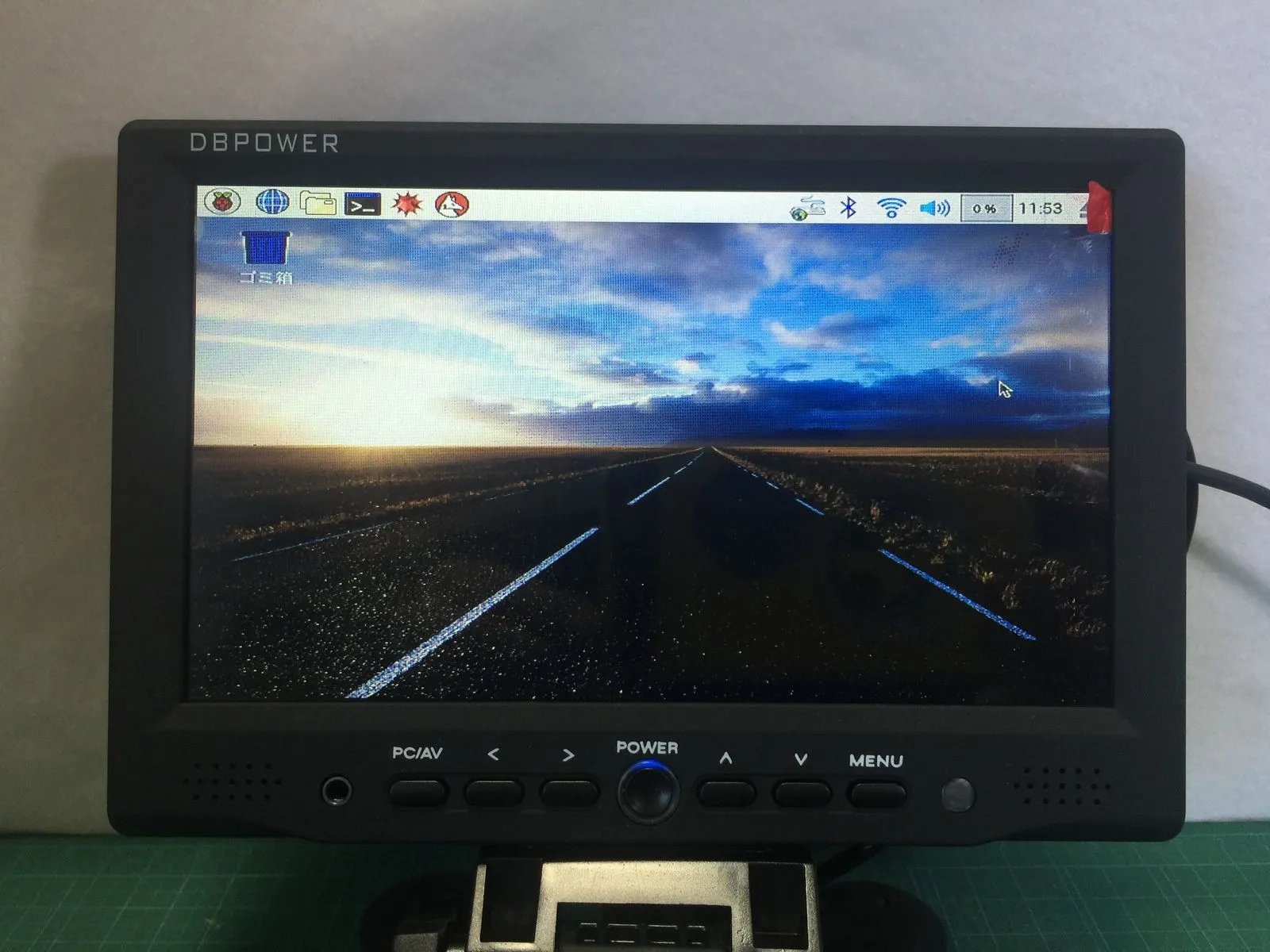
ラズビアンの基本設定
- 「Linux系OSに触るのは生まれて初めて」というかたは、まずこちらをご覧ください。
- 「ラズビアンとは?」
ネットワークに接続
- ラズパイ3の場合はWiFiを内蔵しているので簡単です。画面上端のwifiアイコンを左クリックすると、接続可能なネットワークのリストが表示されますので、つなぎたいものを選んでPre Shared Key (暗号化キー、パスワード)を入力すればつながります。
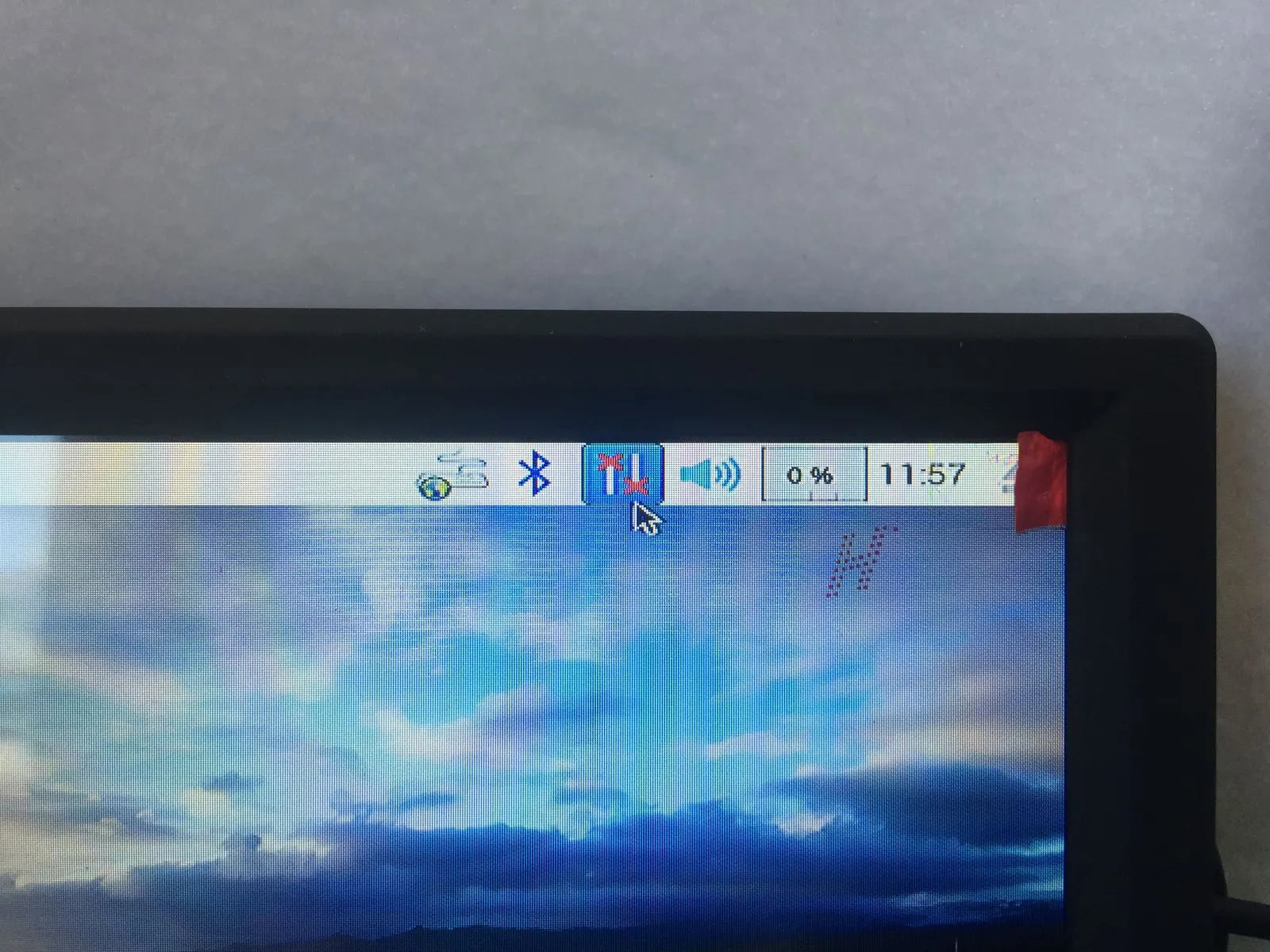
- 無線LANが無くても、LANケーブルをつなげば有線でインターネットにつながります。
- ラズパイ2などWiFiを内臓していないラズパイを使う場合は、USB端子にwifiドングルを刺してください。リブートするとwifiがつながるはずですが、相性が悪いとつながらないこともあるようです。
アップデート
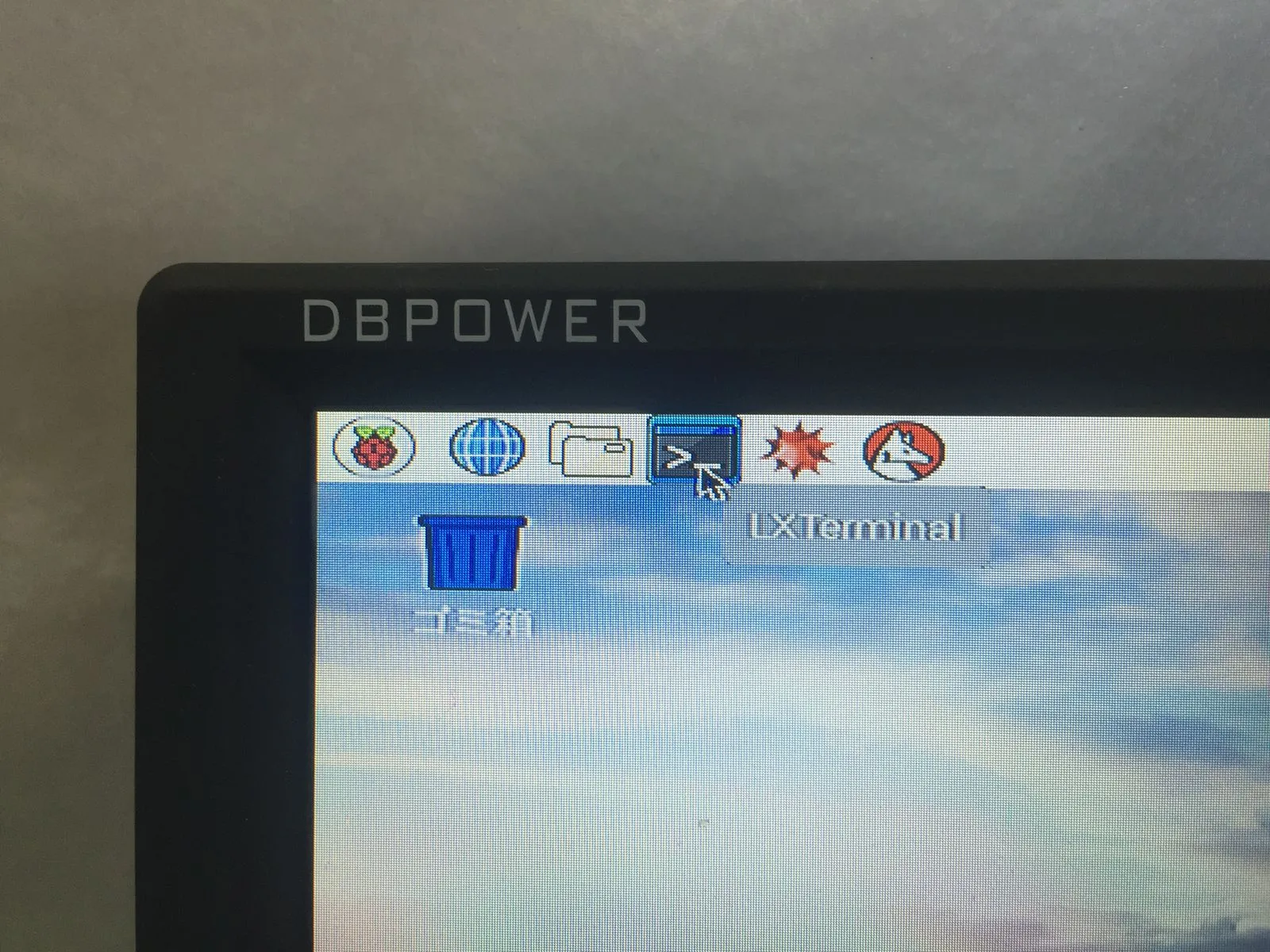
- 画面上部タスクバーの左側にあるディスプレイの形をしたアイコンをクリックし、LX Terminalを起動します。
- ウィンドウが開いて以下のようなコマンドプロンプトが表示されると思います。
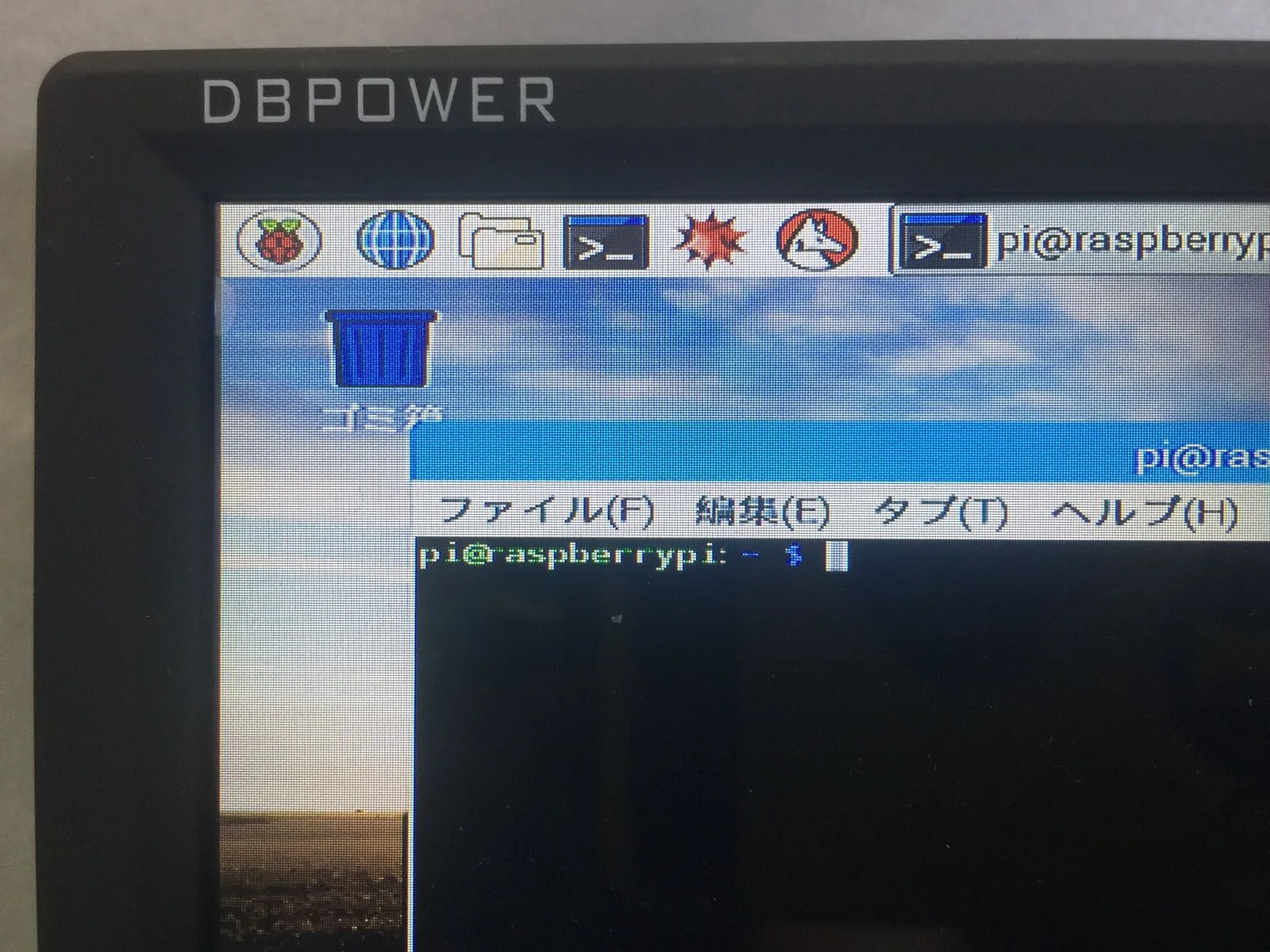
pi@raspberrypi: ~$- OSを最新の状態にアップデートするため、以下のコマンドを順次実行(キーボードから打ち込み、リターンキーを押す)してください。なお、行頭の「$」は入力しないでください。コマンドラインであることを示す記号として書いています。
$ sudo apt-get update
$ sudo apt-get upgrade
$ sudo rpi-update- 最初の「sudo」は管理者権限で実行したいときにつけるコマンドです。
- 「apt-get update」はOSのアップデートを調べ、「apt-get upgrade」はアップデート情報をもとにOSをアップデートし、「rpi-update」はファームウェアのアップデートを行います。
- 「本当にいいの?」的なことを聞かれるたら「y」と答えてください。
日本語化
- Google日本語入力のオープンソース版である「iBus-mozc」をインストールするため、下記のコマンドを実行してください。
$ sudo apt-get install ibus-mozc- x window systemに戻り、日本語が使えるようにOSの設定を変更します。
- LX Terminalのウィンドウはウィンドウ右上の「X」ボタンをクリックすることで閉じることができます。
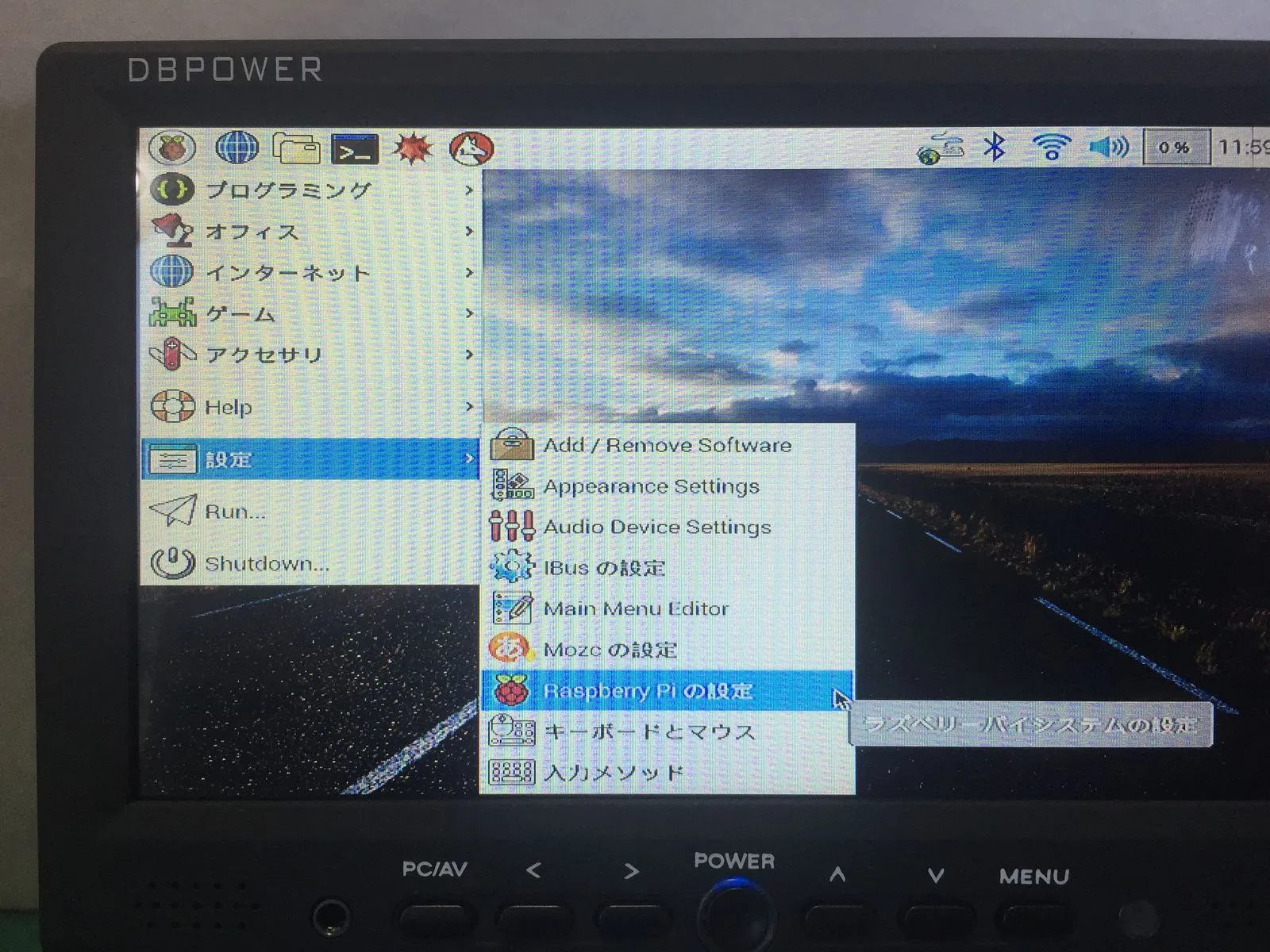
- 画面左上のメニューアイコン(ラズベリーの絵)をクリックし、「設定(Preferences)」→「Raspberry Pi の設定(Raspberry Pi Configration)」を選んでください。
- 「ローカリゼーション(Localisation)」タブで「ロケール(Set Locale)」を「ja (Japanese)」「JP (Japan)」「UFT-8」
- 「タイムゾーン(Set Timezone)」は「Japan」、「キーボード(Set KeyBoard)」は「日本(Japan) 、日本語(Japanese) OADG 109A」、「無線LANの国コード(WiFi Country Code)」も「JP Japan」を選びます。
- 再起動しますか?と聞かれるのでYesと答えれば、日本語化の設定は終了です。
- 画面上部タスクバーの右側にある「US」アイコンをクリックし、「日本語」に切り替えた状態でキーボードの漢字キーを押すと、かな漢字入力ができるようになります。メニューの「アクセサリ」に「Text Editor」がありますので、日本語入力を試してみてはいかがでしょうか。
Tips
- ラズパイ 公式ディスプレイの組み立てと接続方法(株KSY)
- 画面表示を逆さまにしたい場合は、「/home/pi/boot/config.txt」に以下の1行を追加して再起動ください。
lcd_rotate=2- 5インチHDMIディスプレイとの接続方法
- 単にHDMIケーブルで接続するだけだと画面の右側が表示されないことがあります。その際はこちらのページをご参照ください。