上海問屋店頭デモ用ベゼリー取扱説明書
ここでは、上海問屋店頭デモ用ベゼリーの使用方法を説明します。
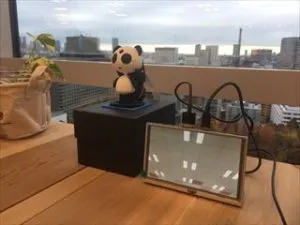
接続方法
- 本体側面
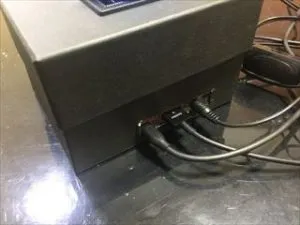 左からmicroUSB(電源)、HDMI、ステレオミニプラグ(スピーカー)をつなぎます。
- 本体背面
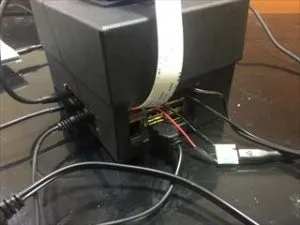 スピーカーの電源をラズパイのUSB端子につなぎ、モーター電源のmicorUSB端子に電源をつなぎます。フレキシブルフラットケーブルはロボットの頭部につながっています。
- ディスプレイ
- microUSB(電源)と、HDMIケーブルをつなぎます。
-
使用方法
- 電源をつなぐことで自動的に動きます。(電源スイッチはありません)
- 止めたい場合は電源ケーブルを抜きます。
セリフの変更方法
ベゼリーのセリフは、ラズパイ内の「/home/pi/bezelie/pi」フォルダーの中にある、「bezeTalkShop.csv」に記述されていますので、このリストを書き換えれば、セリフを変えることができます。
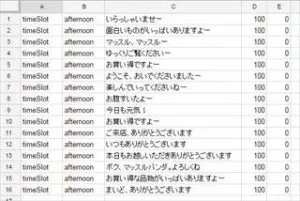
- 「bezeTalkShop.csv」の書式
- 行数に制限はありません。
- 並び順に意味はありません。
- フォーマットはcsv、つまりカンマで項目が区切られたテキストファイルです。
- 各行は以下の5つの項目で構成されています。
- 1項目目=すべて「timeSlot」
- センサーに反応させる場合などに使う項目ですが、使っておりません。書き換えても無効です。
- 2項目目=すべて「afternoon」
- 時間帯によってセリフを変えたいときに使う項目ですが、店頭デモでは不要なので使っておりません。「afternoon」以外にすると、そのセリフは発生しません。
- 3項目目=セリフ
- ここがセリフです。
- 普通に日本語を書けば、「AquesTalk pi」によって音声合成されます。
- イントネーションなど微調整をしたい場合は、AquesTalk piの仕様書をご覧ください。
- 4項目目=発生確率
- 基本値は「100」です。めったに発生しないレア度の高いセリフを作りたい場合は、この値をたとえば「10」にすると、発生確率は10分の1になります。同様に「200」など大きな数字にすれば、それだけ発生確率は高くなります。
- 5項目目=未使用
- 同じセリフが連続して発生することを防ぐため、発生回数を記録する場所です。ただ、店頭デモでは同じセリフが繰り返されてもとくに問題は無いので使用しておりません。数値を書き換えても無効です。
- 1項目目=すべて「timeSlot」
「bezeTalkShop.csv」はテキストファイルなのでテキストエディターで書き換えられるのですが、ラズパイのmicroSDカードは独自の形式で記録されているため、直接パソコンで編集することができません。以下に2つの方法を説明します。
- ラズパイ上で直接編集する方法
-
もっとも簡単な方法ですが、ラズパイの近くで作業しなければなりません。
-
ラズパイのUSB端子にUSBキーボードとUSBマウス、HDMI端子にディスプレイを接続してください。
-
ラズパイの電源を入れて、プログラムの動作が始まったら、「Alt + Prt Sc + I」の同時押しで強制的に停止させます。
-
Raspbian のコマンドラインから下記のように打ち込み、X Window Systemを立ち上げます。
-
$ startx -
メニューアイコン(タスクバーの左上にあるラズベリーのアイコン)をクリックし、「アクセサリ」→「Text Editor」を選びます。
-
「ファイル」→「開く」から、「pi」→「bezelie」→「pi」フォルダー内にある「bezeTalkShop.csv」を開きます。
-
「bezeTalkShop.csv」のセリフデータを編集し、「ファイル」→「終了」を選んで保存終了します。
-
メニューアイコンをクリックし、「Shutdown」→「Reboot」を選んで再起動します。
-
- パソコンから遠隔操作で編集する方法(ssh接続)
- 手続きが面倒ですが、同じ無線LANルータにつながっていれば、遠隔で作業することができます。
- Windowsの場合
-
ラズパイのUSB端子にUSBキーボードを接続してください。
-
ラズパイの電源を入れて、プログラムの動作が始まったら、「Alt + Prt Sc + I」の同時押しで強制的に停止させます。
-
今まで無線LANに接続したことがないのであれば、Raspbian のコマンドラインから下記のように打ち込み、まずはX Window Systemを立ち上げます。
-
$ startx -
タスクバーの右上にあるwifiアイコンをクリックすると、接続可能なネットワークのリストが表示されますので、つなぎたいものを選んで暗号化キー(パスワード)を入力すれば無線LANつながります。いちど設定してしまえば次からは自動でつながりますので、この操作は不要です。
-
メニューアイコンから「shutdown」→「Exit to command line」をクリックし、Rapsbianのコマンドラインに戻ります。
-
ラズパイのIPアドレスを調べるため、Raspbian のコマンドラインから下記のように打ち込みます。
-
$ ifconfig -
するとテキストがブワーっと表示されますので、「wlan0」という項目の中の「inetアドレス」とい箇所を探します。「inetアドレス:192.168.10.2」のように書かれていると思います。(環境によって数値は異なります)この4つの数字をこのあとで使います。有線LANで接続している場合は「wlan0」ではなく、「l0」のinetアドレスを見てください。
-
電源ケーブルを抜き差しするか、下記のコマンドを打ち込んで再起動してください。
-
$ sudo reboot -
次にWindows側の作業です。
-
Windows PC をラズパイと同じ無線ルーターに接続してください。
-
SSHクライアントがインストールされていない場合はインストールしてください。SSHクライアントにはいろいろありますが、ここではTera Termで説明します。Tera Termの公式ページからWindows版をダウンロードしてください。exe版とzip版がありますが、zip版は解凍するだけで使えるのでお手軽です。
-
ttermpro.exeをダブルクリックして実行します。
-
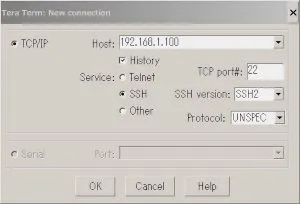
- 「HOST」にラズパイのIPアドレスを入力します。例えば「192.168.10.2」みたいな感じです。
- 「Service」として「SSH」が選ばれていることを確認します。
- 「TCP port#」に「22」と入力されていることを確認します。
- 「OK」をクリックします。
-
初めて接続した場合は注意をうながすメッセージが表示されますので、「Continue」をクリックしてください。
-
「SSH Autherification」画面が表示されます。「User name」に「pi」、「Passphrase」に「raspberry」(初期設定の場合)と入力し、「OK」てください。ウィンドウにラズパイのコマンドラインが表示されるはずです。
-
「bezeTalkShop.csv」をテキストエディター「nano」などで編集してください。
-
  cd bezelie/pi
  sudo nano bezeTalkShop.csv
-
- MAC OS の場合
-
Macとラズパイを同じ無線LANルーターにWiFi接続しておきます。
-
ラズパイを起動しておきます。
-
Macの「ターミナル」を起動します。起動方法はいくつかありますが、例えばFinderを開き、「アプリケーション」→「ユーティリティ」の中にある「ターミナル.app」をクリックします。
-
コマンドラインから下記のコマンドを打ち込みます。
-
ssh pi@raspberrypi.local -
初めて接続する場合のみ、本当によいのですか?的なことが聞かれるので「yes」と答えます。 ラズパイのパスワードを聞かれるので入力します。初期状態からラズパイのパスワードを変えていない場合は「raspberry」です。これでラズパイのCUIに接続できます。
-
テキスト・エディターでセリフのリスト「bezeTalkShop.csv」を編集してください。
-
cd bezelie/pi sudo nano bezeTalkShop.csv -
上記の方法が巧く行かない場合は、windows版と同様の手順でラズパイのIPアドレスを調べます。
-
Macから「ターミナル」を起動し、「ssh pi@」に続けて、ラズパイのIPアドレスを打ち込みます。
-
-
ssh pi@192.168.10.2
プロセスを停止させる方法
- ラズパイを起動すると、自動的にプログラムが動くようにしてありますが、ラズパイを直接操作したい時などは、このプログラムを停止させたいことがあると思います。
- 一時的にプログラムを停止させる方法
-
上述の方法でパソコンからラズパイにSSH接続します。
-
下記のコマンドを入力し、ベゼリーのプログラムのプロセス番号を調べます。
-
ps ax | grep sudo -
すると、ディスプレイに以下のような出力が得られると思います。
-
590 ? S 0:00 sudo python /home/pi/bezelie/pi/demoShop.py 1087 pts/0 S+ 0:00 grep --color=auto sudo -
上記の1行目、つまり「sudo python …」で実行されているプロセスが止めたいプログラムです。(ちなみに2行目は、直前に打ち込んだコマンドそのものです)そこで行頭の数字(状況によって異なる数値です。こでは590)を使って以下のコマンドを打ち込み、停止させます。
-
sudo kill 590 -
これでプログラムが停止したはずです。
-
- さらに、プログラムの自動起動じたいをやめたい場合は、以下の手順を行ってください。
-
「rc.local」ファイルを編集するためエディタで開きます。
-
cd /etc sudo nano rc.local -
「rc.local」ファイルの下から2行目の行頭に「#」を入れてコメントアウトします。
-
# sudo python /home/pi/bezelie/pi/demoShop.py & -
キーボードショートカット「ctrl+x」でエディターを抜け、セーブすれば完了です。今後は自動起動しなくなります。
-
いっぽう、別のプログラムを自動起動させたい場合は、上記の行の「demoShop.py」の部分を、他のプログラム名に変えるだけです。
-
プログラムを書き換える方法
- プログラム本体「demoShop.py」はラズパイ内「/home/pi/bezelie/pi」フォルダーの中にあります。
- これをエディターで書き換えれば、処理内容を変えることができます。
- 営業時間だけ動くようにする場合
-
15行目に開始時刻、16行目に終了時刻を指定することができます。
-
openTime = 0 closeTime = 24 -
例えば朝11時から夜8時まで動作させたいのであれば、下記のようにします。
-
  openTime = 11
  closeTime = 20
-
- 以上です。疑問点や故障のご連絡は、以下までお願いいたします。
- チーム・ベゼリーお客様サポート